PythonのDiagramsで構成図が書きたくなり、別途Graphvizをインストールする必要が あったので、windowsにインストール方法をメモとして残す。
Graphvizとは? #
Graphvizは、グラフの自動レイアウトを生成するためのオープンソースのツールで 以下のような特徴があるみたい
- Graphvizは、ドット言語を使用してグラフを描画するためのソフトウェア
- ドット言語は、グラフの構造を記述するための独自の言語
- Graphvizは、グラフの自動レイアウトや画像ファイルの生成などの機能を提供
Graphvizのダウンロード #
Graphvizの公式サイトから、Windows用のインストーラをダウンロードします。
私の環境はwindows(64Bit)なので、「graphviz-7.1.0 (64-bit) EXE installer [sha256]」をダウンロード
Graphvizのインストール #
ダウンロードしたインストーラを実行し、指示に従ってGraphvizをインストールします。
-
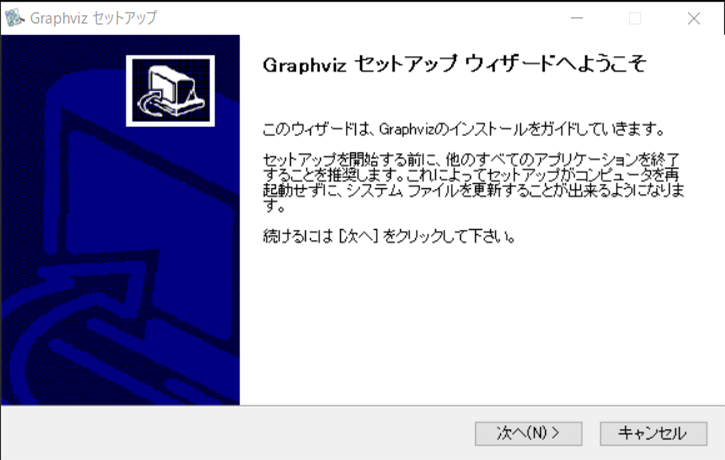
インストーラを実行「次へ」をクリック
-
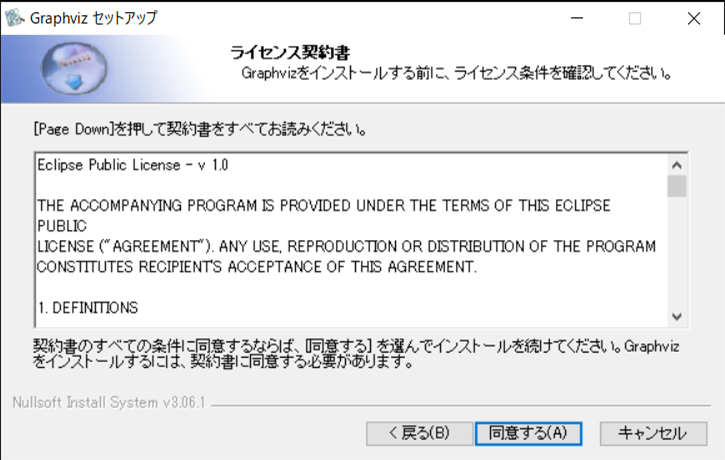
そのまま「同意する」をクリック
-
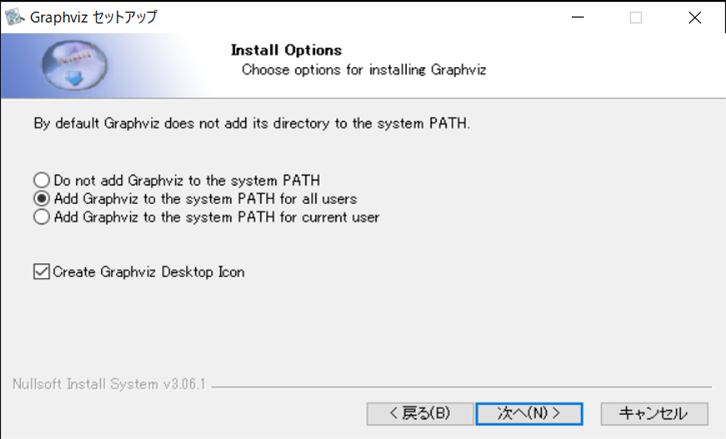
そのまま「次へ」をクリック ※パスの設定がここで出来ますが、私の環境はなぜか設定されなかった
-
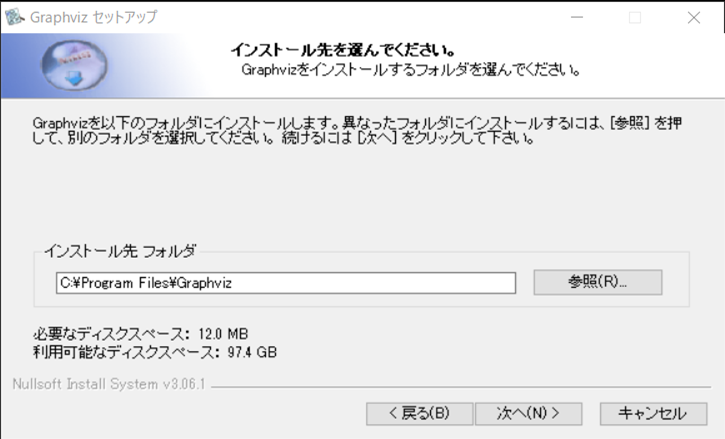
インストール先をメモして、そのまま「次へ」をクリック ※path設定で使う
-
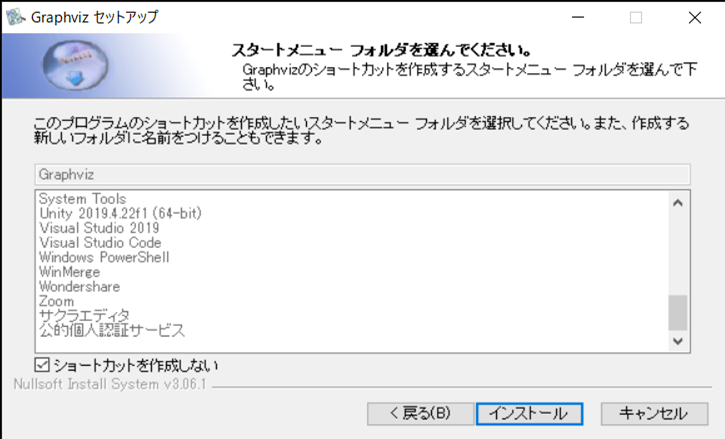
ショートカットを作成しないを選択し「インストール」をクリック
-
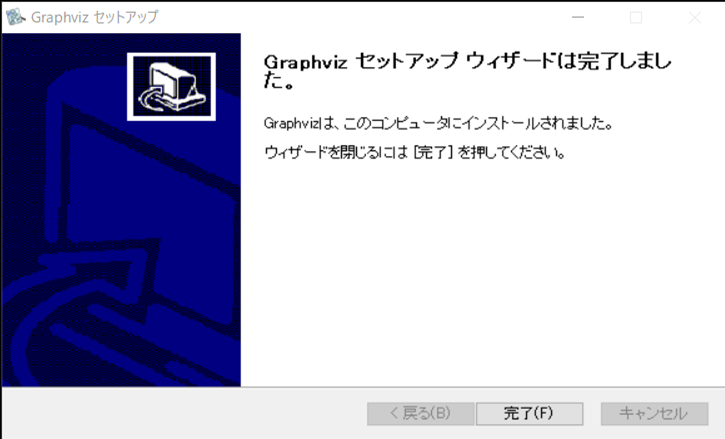
完了画面が表示されればOK
環境変数PATHの設定変更 #
Graphvizのインストール時に環境変数のパス設定を有効にしたが、 なぜか未設定だったので以下手順で設定を追加した。
※追加するパス「C:\Program Files\Graphviz\bin」は、適宜自分の環境に合わせること
- 「Windowsキー + S」を押して検索バーを開き、「環境変数」と入力
- 「環境変数の編集」というオプションを選択し、「環境変数」ウィンドウを開く
- 「システム環境変数」の「Path」を選択して、「編集」をクリック
- 「新規」をクリックし、C:\Program Files\Graphviz\binを追加
- 「OK」をクリックして、ウィンドウを閉じる
Graphvizの動作確認 #
以下コマンドを実行してインストールしたバージョンが表示されればOK
dot -V
Graphviz を試してみる #
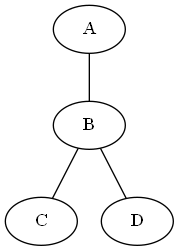
以下「input.dot」を作成してコマンド実行すると図形が 簡単に作成されます。これはかなり便利!
Graphvizでもっと遊びたい人はここ(公式)とかを参考にすると良さげ
-
input.dot
graph { A -- B -- C; B -- D; } -
コマンドを実行して生成
dot -Tpng input.dot -o output.png -
output.png